PotPlayer SVP 4 Avisynth+ 补帧配置

使用 PotPlayer、 SVP 4 和 Avisynth+ 将视频补帧到高帧率, 且兼容 HDR
安装 PotPlayer
下载并安装: PotPlayer
安装 Avisynth+
下载并安装: AviSynth+, 默认安装路径在 C:\Program Files (x86)\AviSynth+
安装 SVP 4
- 下载并安装: SVP4 $19.99 /终身, 一个许可证最多激活一台设备, 但允许取消激活再去新设备激活
- 安装后拷贝
SVP安装目录X:\SVP 4\plugins64下的svpflow1.dll和svpflow2.dll到AviSynth+安装目录X:\AviSynth+\plugins64+里面
PotPlayer 设置
打开 PotPlayer 进入设置
视频解码器
点击 滤镜 → 视频解码器 → 内置解码器/DXVA 设置

在弹出的窗口勾选 ✓ 使用硬件加速(DXVA)
下方的 DXVA2 Copy-Back 选择 D3D11:你的显卡, 比如我的是 D3D11: NVIDIA GeForce RTX 4090

全局滤镜优先权
点击 滤镜 → 全局滤镜优先权 → 添加系统滤镜... 设置

在弹出的窗口找到 AviSynth Filter 选项

然后点击 确定 按钮, 在选择的滤镜列表里, 点击 AviSynth Filter 选项, 将其设置为 强制使用 的优先顺序

勾选的滤镜, 最好只有
AviSynth Filter, 不要有别的滤镜, 特别是ffmpeg相关的
视频
点击 视频 分类设置:
- 视频渲染器 选择为
内置 Direct3D 11 视频渲染器 - ✓ 10位输出
- ✓ D3D11 GPU 超分辨率
- ✓ D3D11 GPU RTX Video HDR
- ✓ H/W处理 D3D11 HDR 输出

点击 确定 保存并关闭设置窗口
SVP 4 设置
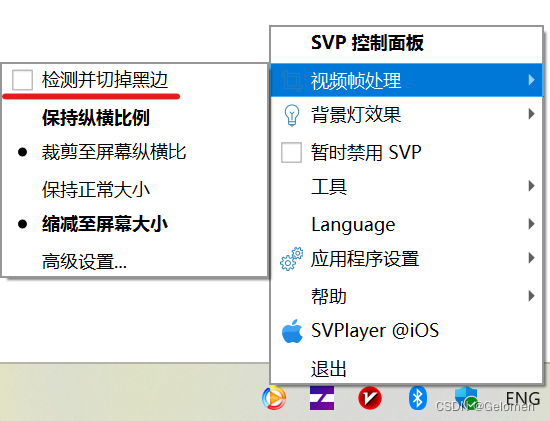
启动 SVP 4 Manager, 右键任务栏图标, 取消勾选 检测并切掉黑边, 否则播放过程会有红框并且画面因被裁掉黑边而被放大
自动
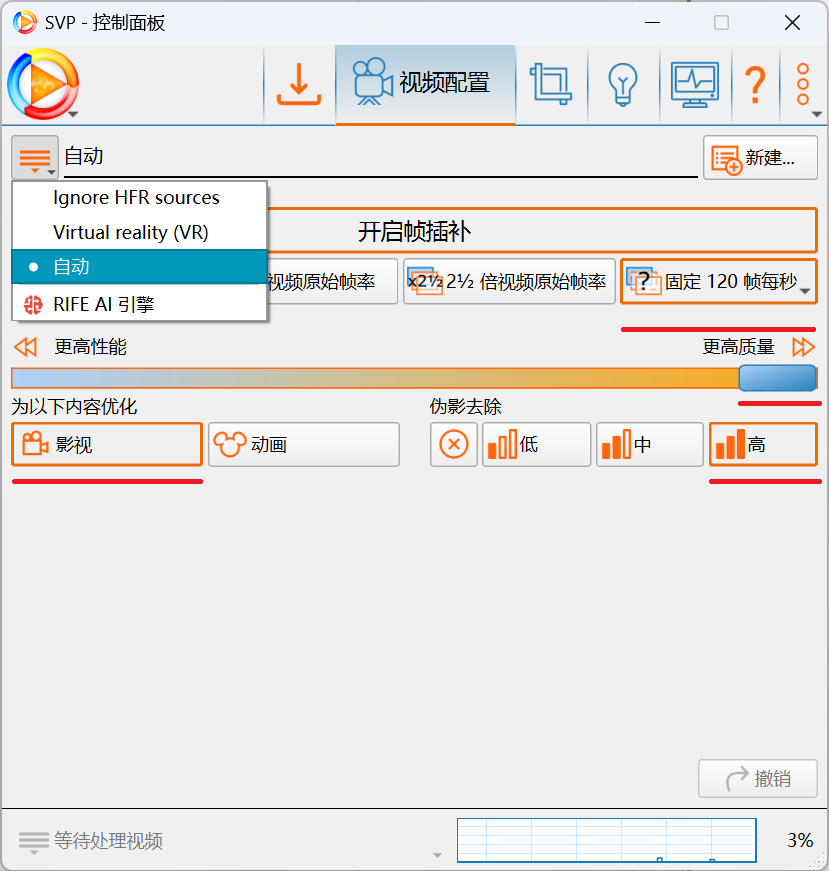
在 SVP 控制面板, 打开 自动 类型的配置界面:
- 选择要补帧的目标帧数, 这里选
固定 120 帧每秒 - 质量根据自己的硬件水平, 调整偏向
更高性能或更高质量, 这里拉到更高质量 - 补帧的内容, 区分
影视和动画, 平时我看电影多一些, 这里选影视 - 伪影去除, 也是根据自己的硬件水平, 这里选
高
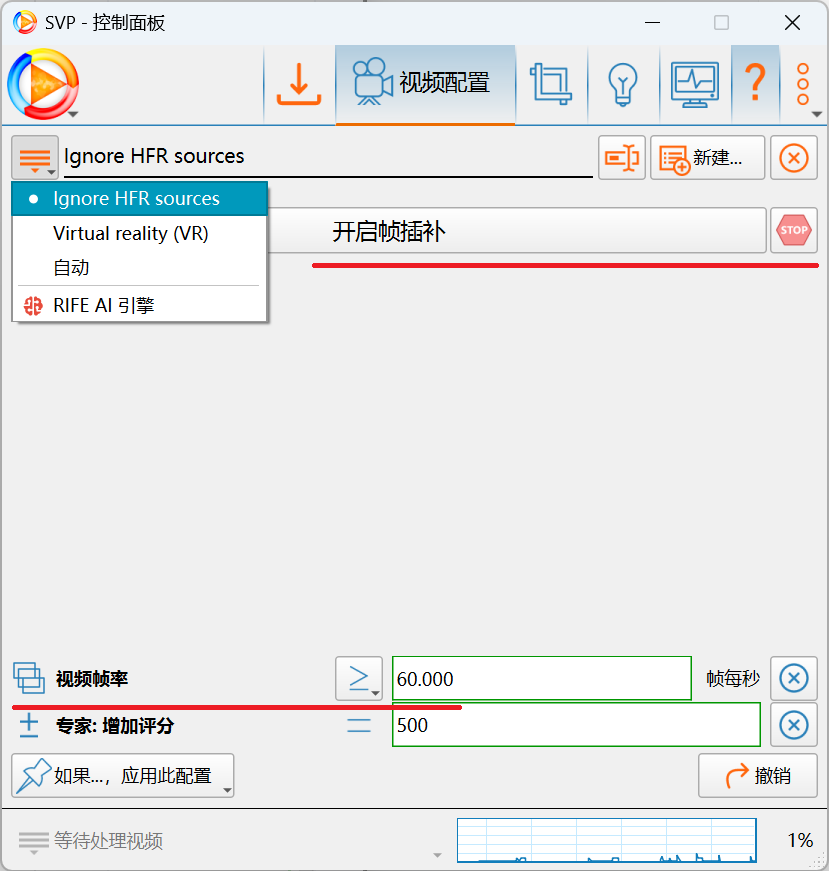
Ignore HFR sources
HFR: High Frame Rate, 通常指 48fps, 60fps 甚至更高, 作用是让 SVP 自动跳过对高帧率视频的补帧处理, 如果源视频本身就是高帧率, SVP 再进行插值就显得多余了
- 下方的
视频帧率, 选择≥运算符, 填入的帧数表示: 源视频本身 ≥ 该帧数就触发Ignore HFR sources - 收起
开启帧插补菜单, 按钮结尾有个STOP状态, 表示触发Ignore HFR sources就不补帧 - 展开
开启帧插补菜单, 里面的配置与自动的一致, 表示触发Ignore HFR sources就按照这个规则补帧
播放视频
建议先启动 SVP 4 Manager 再通过 potplayer 打开视频, 否则视频播放过程由于 SVP 介入导致会有几秒的突然卡顿
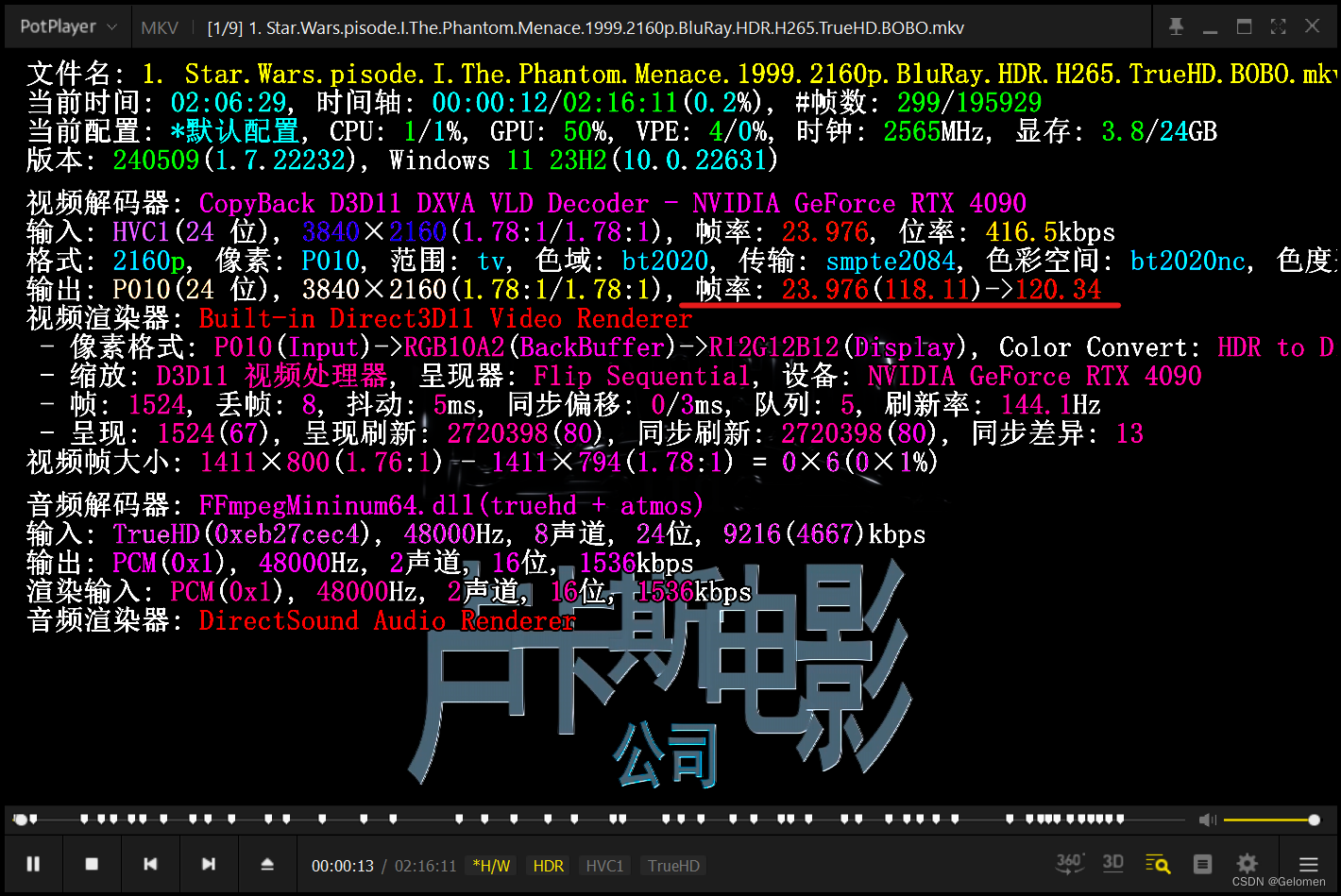
播放视频时, 点击键盘的 TAB 按键, 可以看到播放帧率从 24帧/秒 提高到了 120帧/秒 , 同时 HDR 视频也能正常显示播放
- 标题: PotPlayer SVP 4 Avisynth+ 补帧配置
- 作者: Gelomen
- 创建于 : 2025-12-18 15:17:41
- 更新于 : 2026-10-30 22:43:17
- 链接: https://gelomen.github.io/posts/potplayer-svp4-avisynth-frame-interpolation/
- 版权声明: 本文章采用 CC BY-NC-SA 4.0 进行许可。