

升级 Windows 10 v2004 和 wsl2

Windows 10 v2004 正式版发布, 同时更快更好的 wsl2 也来了
升级 Windows 系统
可以在 开始 → 设置 → 更新和安全 → Windows 更新 获取最新版系统, 但有时候会一直提示已经是最新版系统, 这时可以下载安装官方更新助手 易升
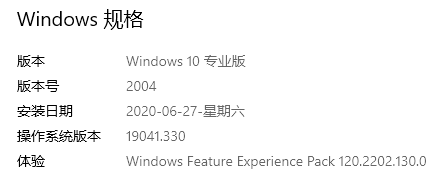
升级成功后可以在 开始 → 设置 → 系统 → 关于 中看到系统版本号为 2004
系统功能开放
升级 wsl2 需要先启动 子系统功能 和 CPU 虚拟化
开启子系统
键盘 Windows + R 打开 运行, 输入 control 打开 控制版面 → 程序 → 程序和功能 → 启用或关闭 Windows 功能
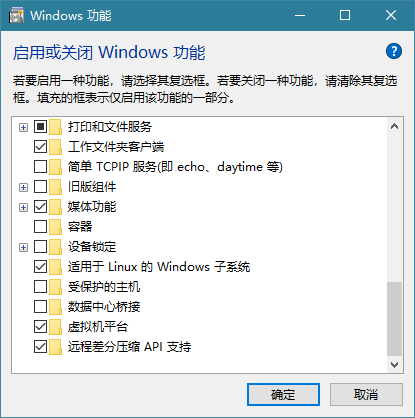
如图将 适用于 Linux 的 Windows 子系统 打开点击确定, 并按照提示重启系统
开启 BIOS CPU 虚拟化
不同品牌主板的 BIOS 各不相同, 但一般位置是在 Security → Intel Virtual Technology 或中文的 高级 → Intel 虚拟化
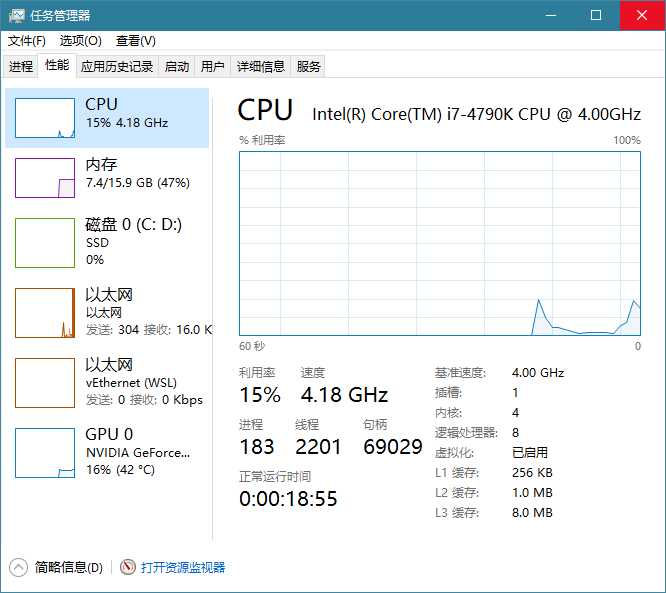
开启并重进系统后, 在 任务管理器 → 性能 → CPU 可以看到 虚拟化: 已启用
升级 wsl2
先下载 wsl2 更新包并安装: wsl2 更新包链接
安装完后打开 PowerShell, 将安装的子系统从 wsl 迁移到 wsl2
- 命令
wsl --set-version {LinuxVersion} {WslVersion} LinuxVersion表示Linux子系统版本WslVersion表示wsl的版本
1 | wsl --set-version Ubuntu-18.04 2 |
将会看到
1 | 正在进行转换, 这可能需要几分钟时间... |
然后将 wsl2 设置为默认
1 | wsl --set-default-version 2 |
查看当前子系统和对应的 wsl 版本
1 | wsl -l -v |
将会看到
1 | NAME STATE VERSION |
- 标题: 升级 Windows 10 v2004 和 wsl2
- 作者: Gelomen
- 创建于 : 2020-12-11 17:50:31
- 更新于 : 2020-12-11 17:50:31
- 链接: https://gelomen.github.io/posts/upgrade-win10-v2004-wsl2/
- 版权声明: 本文章采用 CC BY-NC-SA 4.0 进行许可。



评论