使用 Ubuntu 20.04 XAMPP WordPress 搭建博客

使用 Ubuntu XAMPP WordPress 便捷搭建博客
环境
- 系统: Ubuntu 20.04 LTS
- 服务: XAMPP (Apache + MySQL + PHP + PERL)
- 框架: WordPress
安装
更新系统
先将 Ubuntu 系统更新到最新
1 | sudo apt update |
安装 XAMPP
到 XAMPP 官网, 选择 Linux 版本下载, 在弹出的新页面复制地址栏链接, 然后在 Ubuntu 主机下载
1 | # 这个链接可能是旧的, 以官网提供的地址为准 |
赋予安装文件可执行权限
1 | chmod +x ./xampp-linux-x64-7.4.8-0-installer.run |
以 root 身份安装, 安装过程提示的内容都默认即可
1 | sudo ./xampp-linux-x64-7.4.8-0-installer.run |
安装完成后, XAMPP 目录在 /opt/lampp 下
安装 WordPress
到官方简体中文网手动下载: WordPress 官网 或者执行:
1 | wget https://cn.wordpress.org/latest-zh_CN.tar.gz |
下载后解压并移动到目录 /opt/lampp/htdocs 下
1 | tar zxf latest-zh_CN.tar.gz |
配置
到此最好有域名, 然后生成 SSL 证书, 如何生成证书这里就不赘述了
配置 HTTP
1 | sudo vi /opt/lampp/etc/httpd.conf |
将以下参数修改为自己的信息
1 | ServerName www.domain.com:80 |
修改后保存并重启 Apache 服务
1 | sudo /opt/lampp/lampp restartapache |
服务重启成功后, 使用 http://www.domain.com 访问你的域名就可以进入 WordPress 配置界面了
升级 HTTPS
1 | sudo vi /opt/lampp/etc/extra/httpd-ssl.conf |
将以下参数修改为自己的信息
1 | <VirtualHost *:443> |
修改后保存并重启 Apache 服务
1 | sudo /opt/lampp/lampp restartapache |
服务重启成功后, 就可以使用 https://www.domain.com 访问你的网站
数据库配置
允许 phpmyadmin 外网访问
XAMPP 自带 MySQL, 同时也自带了 phpmyadmin, 方便管理数据库, 首先配置 httpd-xampp.conf 使其允许外网访问
1 | sudo vi /opt/lampp/etc/extra/httpd-xampp.conf |
找到 <Directory “/opt/lampp/phpmyadmin”> 修改参数
1 | <Directory "/opt/lampp/phpmyadmin"> |
保存并重启 Apache 服务
1 | sudo /opt/lampp/lampp restartapache |
此时访问 https://www.domain.com/phpmyadmin 即可进入 MySQL 管理页面
phpmyadmin 账户登录
目前外网可以直接访问 phpmyadmin, 没有提示登录, 这样任何人只要尝试访问都可以进入 MySQL 管理页面, 这样很危险, 所以需要修改 phpmyadmin 为账户登录方式进入
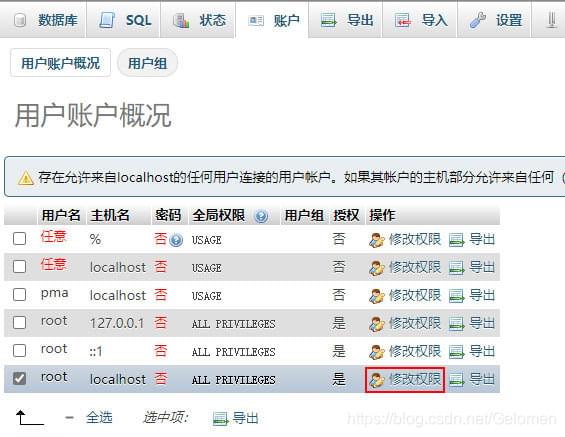
首先给 localhost 的 root 用户添加密码, 点击 phpmyadmin 的 账户 标签, 在下方找到 用户名 root – 主机名 localhost 一行后面点击 修改权限
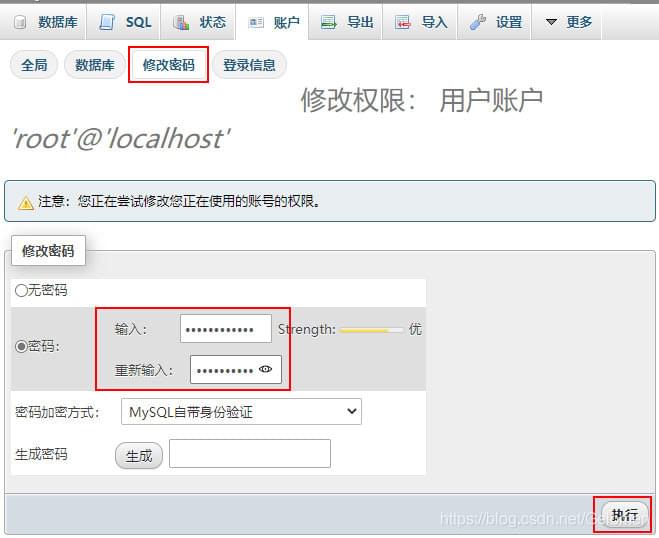
点击 修改密码 按钮, 在下方输入密码, 点击 执行 按钮保存
然后修改 phpmyadmin 配置文件, 使其不能自动登录
1 | sudo vi /opt/lampp/phpmyadmin/config.inc.php |
修改以下参数
1 | $cfg['blowfish_secret'] = 'myblowfishsecretmyblowfishsecret' # 自定义且尽量长 |
修改后保存并重启 XAMPP 服务
1 | sudo /opt/lampp/lampp restart |
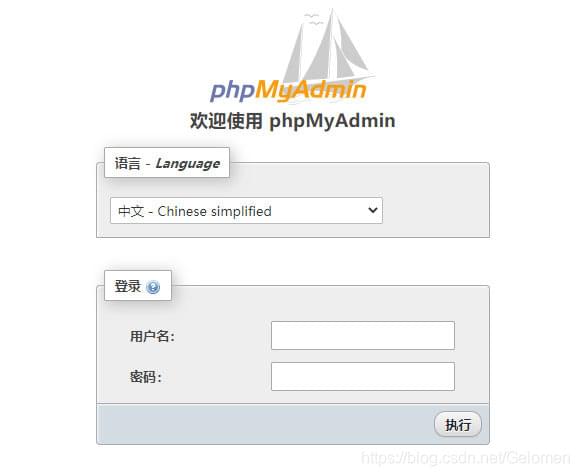
重启后访问 https://www.domain.com/phpmyadmin 即可看到需要账号密码登录
phpmyadmin 强制 HTTPS 访问
默认使用 http 访问 phpmyadmin 是不会重定向到 https 的, 不安全, 所以可以修改配置让其重定向
1 | sudo vi /opt/lampp/etc/extra/httpd-xampp.conf |
找到 <IfModule mod_perl.c>, 在里面添加
1 | <IfModule mod_perl.c> |
然后重启 Apache 服务, 再次用 http 访问 phpmyadmin 就可以自动跳转到 https
1 | sudo /opt/lampp/lampp restartapache |
WordPress 账号和数据库
需要创建 WordPress 专用的 MySQL 账户和数据库
创建数据库
登录 phpmyadmin 后, 点击左侧数据库列表最顶部的 新建 或者点击 数据库 标签新建数据库, 数据库名字自定义, 最好是加上前缀, 比如我的数据库名字为: clv_wp_db, 点击 创建 按钮
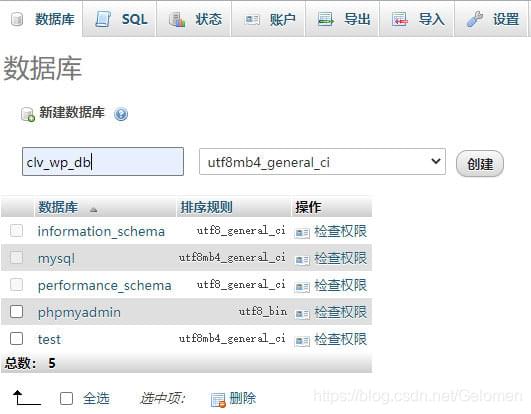
新建账户
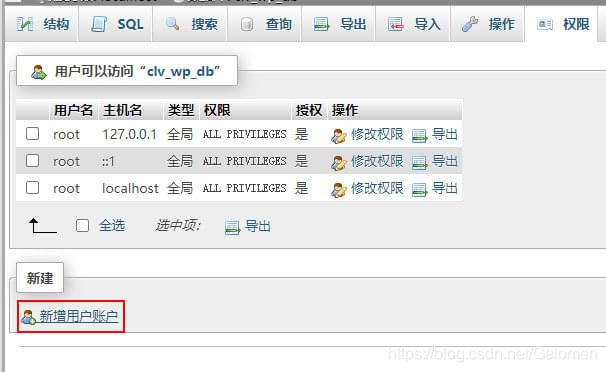
点击左侧数据库列表新建的数据库, 然后点击 权限 标签, 就可以看到该数据库下的账户权限, 点击下方的 新增用户账户 按钮
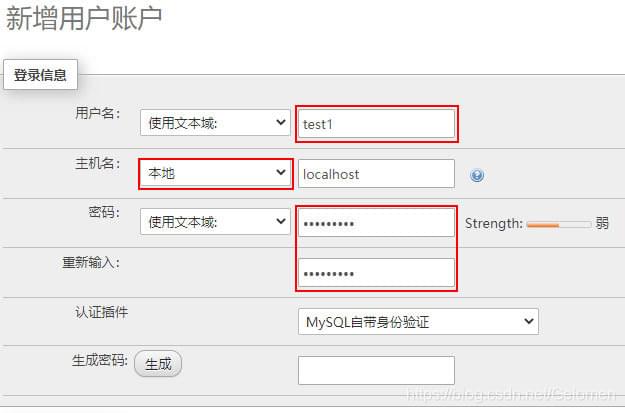
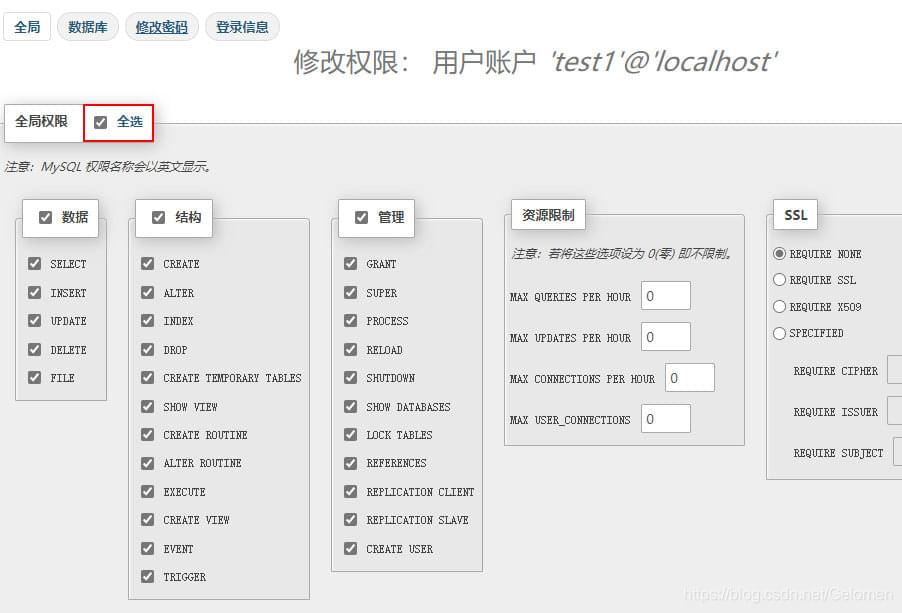
输入 账号 和 密码, 主机名选择 本地, 并滚动到下方将数据库全局权限的 全选 勾上, 然后点击 执行 保存
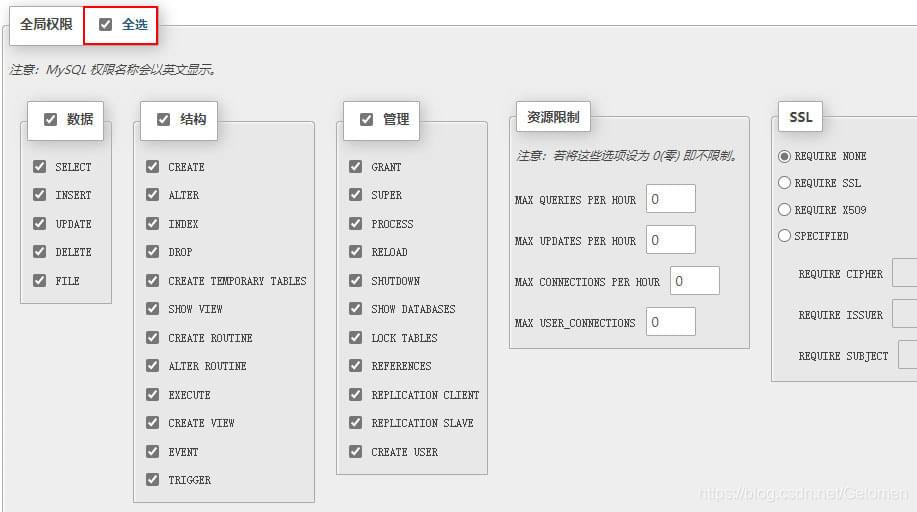
最后点击 执行 按钮, 跳转到新界面后, 会显示该新建账户在当前数据库权限, 也将 全选 勾上, 然后点击 执行 保存
配置 WordPress
修改 WordPress 目录权限
1 | cd /opt/lampp/htdocs |
复制 wordpress 目录下 wp-config-sample.php 为 wp-config.php, 并修改配置
1 | cd wordpress/ |
修改数据库连接配置
1 | /** WordPress数据库的名称 */ |
并在该文件最后添加
1 | + /** wordpress 后台管理安装插件不需 ftp 登录 */ |
保存后直接访问你的域名 https://www.domain.com 即可初始化 WordPress
强制 HTTPS 访问
1 | sudo vi /opt/lampp/htdocs/wordpress/.htaccess |
在 </IfModule> 以外添加
1 | </IfModule> |
保存并重启 Apache 服务
1 | sudo /opt/lampp/lampp restartapache |
此时用 http://www.domain.com 会自动跳转到 https://www.domain.com
美化 WordPress 搜索 url
将搜索后的 url 从 https://www.domain.com/?s=搜索词 变为 https://www.domain.com/search/搜索词
在主题函数模板 functions.php 最后添加即可
1 | //搜索美化伪静态 |
- 标题: 使用 Ubuntu 20.04 XAMPP WordPress 搭建博客
- 作者: Gelomen
- 创建于 : 2021-10-17 00:39:18
- 更新于 : 2021-10-17 00:39:18
- 链接: https://gelomen.github.io/posts/ubuntu-xampp-wordpress/
- 版权声明: 本文章采用 CC BY-NC-SA 4.0 进行许可。